
Si quieres saber dónde revisar el progreso de un juego en Mask13, normalmente debes empezar por la pantalla de la partida activa. Ahí pueden aparecer el estado de la sesión, la ronda actual, los resultados registrados o cualquier indicador relacionado con el avance. La ubicación exacta puede cambiar según el juego y el dispositivo, así que conviene revisar primero la interfaz visible antes de salir de la partida.
En esta guía encontrarás una forma práctica de localizar esa información, comprobar si el progreso se está actualizando y evitar errores comunes al consultar una sesión desde computadora o celular.
Empieza por la pantalla del juego activo
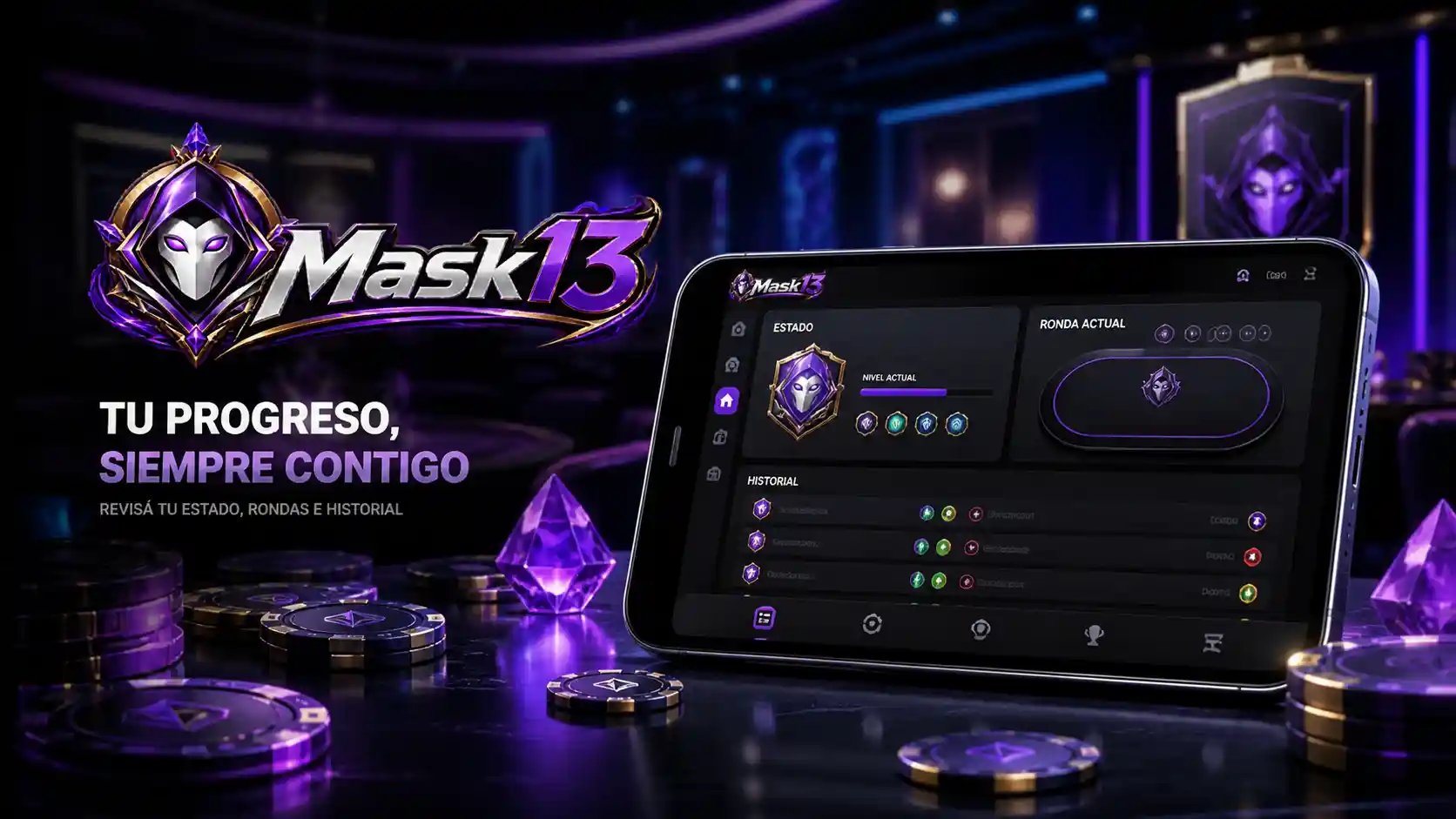
Cuando una partida está abierta, revisa las zonas principales de la interfaz: la parte superior, el panel lateral y el área cercana a los controles. Los datos de progreso suelen mostrarse junto al estado de la partida, la ronda, el historial o el resultado más reciente.
No todos los juegos presentan la información con el mismo nombre. Puede aparecer como estado, historial, ronda, sesión, resultados o una sección similar. Si no ves un indicador evidente, evita cerrar la ventana de inmediato y revisa si existe un botón de información, menú o panel desplegable dentro del propio juego.
- Parte superior: comprueba si aparece la ronda, el estado de la sesión o una notificación.
- Panel lateral: busca historial, detalles de la partida o información adicional.
- Zona de controles: revisa los iconos de ayuda, información o menú.
- Área de resultados: confirma si las jugadas o resultados recientes ya fueron registrados.
Cómo comprobar el progreso paso a paso
Si no encuentras la información de inmediato, sigue este orden. La idea es mantener abierta la sesión mientras verificas cada elemento.
- Abre el juego desde Mask13 y confirma que estás dentro de la sesión correcta.
- Identifica la ronda o el estado actual en la pantalla principal.
- Revisa el historial o panel de detalles, si el juego incluye una sección de este tipo.
- Comprueba la última actualización visible después de realizar una acción o de que termine una ronda.
- Confirma que la sesión sigue activa antes de cambiar de página o cerrar el navegador.
Si lo que buscas es acceder nuevamente a la cuenta antes de consultar una partida, puedes iniciar sesión y volver a la sección donde abriste el juego. Si todavía no tienes una cuenta, primero puedes revisar cómo crear una cuenta en Mask13.
Dónde buscar desde un celular
En un celular, el progreso puede quedar oculto por el tamaño reducido de la pantalla. Primero coloca el dispositivo en una posición cómoda y revisa si hay un menú que se despliega al tocar un icono. También puedes deslizar dentro del panel de la partida si la interfaz muestra más información fuera del área visible.
Comprueba especialmente estos puntos:
- si el historial está debajo de los controles principales;
- si el estado aparece al tocar un icono de información;
- si el juego requiere desplazar la pantalla horizontalmente;
- si la sesión continúa abierta después de cambiar la orientación del celular;
- si el navegador terminó de cargar todos los elementos de la partida.
Para una navegación más cómoda, consulta la información sobre cómo usar la app móvil, siempre que el acceso correspondiente esté disponible para tu dispositivo. No cierres la partida mientras buscas el progreso, ya que podrías perder la vista de la sesión actual aunque el registro de la cuenta permanezca separado.
Qué información confirma que el progreso se actualizó
Revisar el progreso no consiste solo en encontrar un número o una etiqueta. También conviene comprobar que la información corresponde a la partida que tienes abierta. Una señal útil es que la ronda, el resultado o el historial cambie después de completar una acción dentro del juego.
Antes de continuar, verifica lo siguiente:
- el nombre o la identificación del juego coincide con el que abriste;
- la ronda o el estado mostrado no pertenece a una sesión anterior;
- el historial refleja la actividad más reciente;
- la pantalla no muestra un mensaje de carga o conexión pendiente;
- el saldo y los movimientos visibles corresponden a la cuenta correcta, cuando esa información forma parte de la interfaz.
Si la pantalla tarda en actualizarse, espera a que termine la ronda o vuelve a revisar el panel sin recargar repetidamente. Una recarga puede cerrar la vista actual o hacer que tengas que volver a entrar en la sesión.
Qué hacer si no aparece el progreso del juego

Que no veas el progreso no significa necesariamente que la partida se haya perdido. Puede tratarse de una diferencia de diseño, una sección contraída o un problema temporal de carga. Revisa primero la interfaz y después el acceso a la cuenta.
La partida está abierta, pero no ves el estado
Amplía el panel de información, toca los iconos disponibles y revisa el historial. Algunos juegos muestran los datos solo después de que termina una ronda o cuando se abre el menú de detalles.
La información parece congelada
Comprueba la conexión, evita abrir varias sesiones al mismo tiempo y espera unos momentos antes de actualizar. Si utilizas un celular, verifica que la página se haya cargado por completo y que el navegador no esté bloqueando elementos interactivos.
Saliste del juego accidentalmente
Vuelve a entrar a tu cuenta y busca el juego desde la misma sección en la que lo abriste. La posibilidad de retomar una sesión depende del funcionamiento del juego, por lo que no conviene asumir que todos los títulos guardan el progreso de la misma manera.
El problema continúa
Anota el momento aproximado, el dispositivo utilizado y lo que apareció en pantalla. Esa información puede ayudarte a explicar el problema si necesitas solicitar asistencia. No compartas tu contraseña ni datos de acceso en una captura o mensaje.
Cómo evitar confusiones al consultar una partida
Si alternas entre varios juegos o dispositivos, es fácil confundir el historial de una sesión con el de otra. Para revisar el progreso con mayor claridad, termina de comprobar una partida antes de abrir otra y conserva la misma sesión mientras verificas los datos.
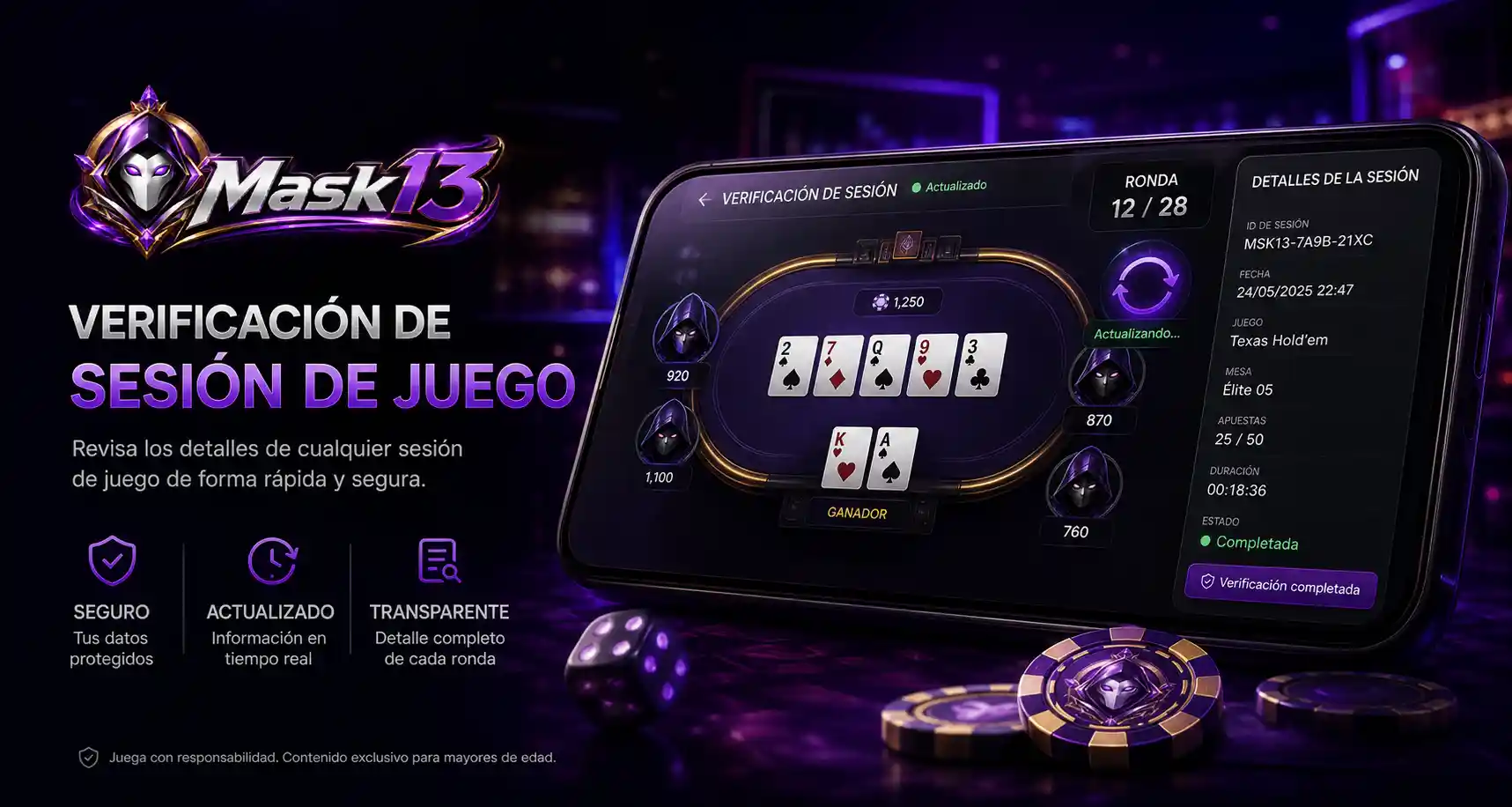
También es recomendable distinguir entre el progreso de una partida y el historial general de la cuenta. El primero se refiere a lo que ocurre dentro del juego activo; el segundo puede incluir movimientos o actividad de la cuenta, si la plataforma muestra esa información en otra sección. Si necesitas revisar una operación relacionada con tu saldo, consulta la página de métodos de retiro por separado.
En resumen, para encontrar dónde revisar el progreso de un juego en Mask13, comienza en la pantalla activa, busca el estado, la ronda o el historial y confirma que los datos se actualicen. Desde el celular, presta especial atención a los menús desplegables y a la información que queda fuera del área visible.
Preguntas frecuentes
¿El progreso siempre aparece en la pantalla principal?
No necesariamente. Dependiendo del juego, puede estar en un panel lateral, un menú de información, el historial o una sección que solo se muestra cuando termina una ronda.
¿Puedo revisar el progreso desde el celular?
Sí, puedes buscarlo desde el navegador o el acceso móvil disponible. En pantallas pequeñas quizá tengas que abrir un menú, desplazar el panel o cambiar la orientación del dispositivo.
¿Qué hago si cierro la partida antes de revisar el estado?
Vuelve a iniciar sesión y abre nuevamente el juego desde Mask13. La forma de recuperar una sesión depende del juego, así que comprueba si el historial o el estado anterior sigue visible.
¿Por qué el progreso no se actualiza?
Puede deberse a una carga incompleta, una conexión inestable, una sesión cerrada o a que la ronda todavía no ha finalizado. Revisa esos puntos antes de recargar la página varias veces.