Si quieres saber cómo revisar el estado de un juego en Mask13, lo primero es distinguir qué significa “estado”: el juego puede estar disponible, cargando, temporalmente fuera de servicio o mostrar una partida cuya información todavía no se actualiza. En esta guía encontrarás una forma ordenada de comprobarlo desde el navegador o el celular, sin asumir que todos los juegos tienen las mismas opciones.
Antes de revisar una partida concreta, entra a la sección correspondiente de juegos de casino y comprueba que tu cuenta tenga acceso. Si el problema está relacionado con el inicio de sesión, puedes consultar también la guía para iniciar sesión en Mask13.
Qué puede indicar el estado de un juego
La información visible puede variar según el tipo de juego y la sesión abierta. En términos prácticos, conviene identificar una de estas situaciones:
- Disponible: el juego abre correctamente y permite acceder a su pantalla principal.
- Cargando: la página todavía está intentando abrir el juego o recuperar la información de la sesión.
- No disponible: el acceso está bloqueado temporalmente, el juego fue retirado de la vista o existe una interrupción del servicio.
- Partida o transacción pendiente: la pantalla no refleja todavía un resultado final o una acción realizada durante el juego.
- Error de conexión: el juego no logra comunicarse correctamente con la plataforma o con el dispositivo.
Esta clasificación ayuda a evitar confusiones. Que un juego no abra no significa necesariamente que una partida esté pendiente, y una pantalla que tarda en actualizarse no confirma por sí sola un resultado.
Pasos para revisar el estado de un juego en Mask13
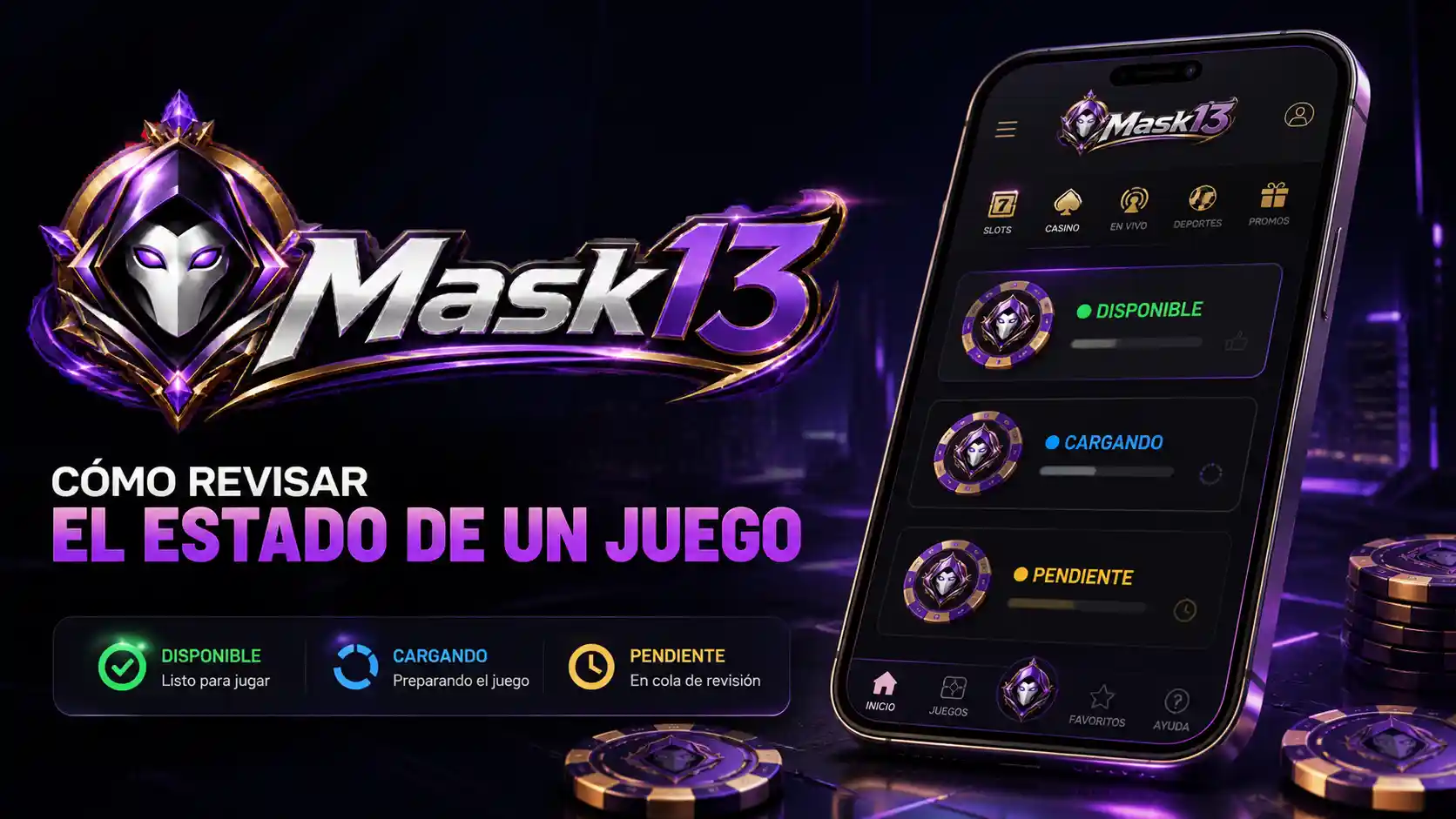
- Inicia sesión en tu cuenta. Utiliza tus datos habituales y comprueba que el acceso se haya completado antes de abrir el juego.
- Busca el juego desde su categoría. Entra al área de casino o utiliza las opciones de navegación disponibles para localizarlo. Si el juego aparece en el listado, observa si se puede abrir con normalidad.
- Abre la ficha o pantalla del juego. Revisa si la página muestra el juego, una indicación de carga, un aviso de mantenimiento o algún mensaje de error.
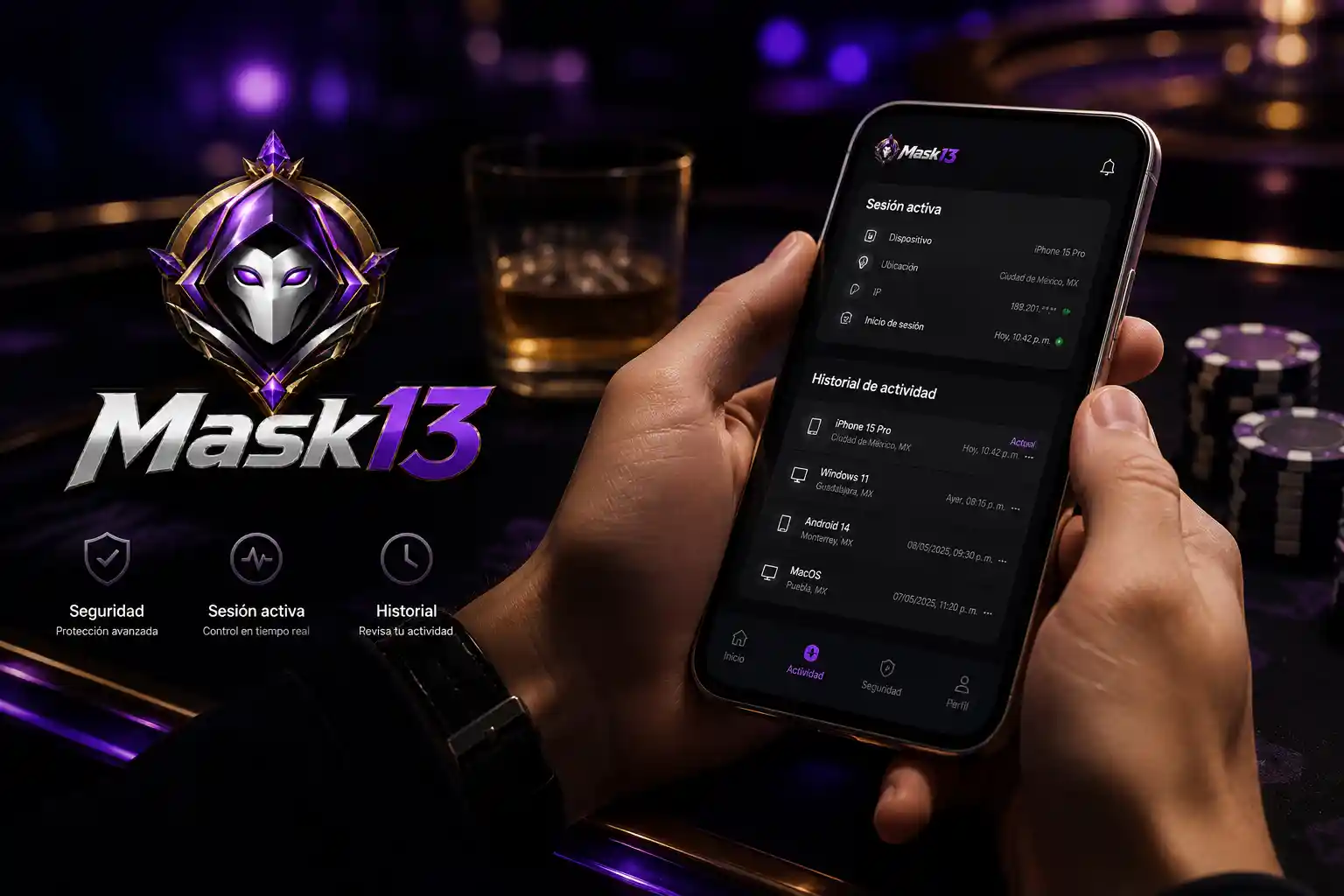
- Comprueba la sesión activa. Si el juego se abre, confirma que la cuenta mostrada sea la correcta y que la conexión no se haya interrumpido durante el acceso.
- Revisa la información de la partida. Cuando el juego incluye historial, resultado, ronda o estado de una acción, consulta esa información dentro de la propia pantalla. No cierres la sesión de inmediato si la partida todavía aparece como pendiente.
- Actualiza una sola vez. Si la pantalla no cambia, realiza una actualización y espera a que termine de cargar. Evita repetir acciones rápidamente, especialmente si la partida o la operación todavía no muestra un resultado.
La revisión debe hacerse desde la información que realmente muestra Mask13. Los nombres de botones, avisos y opciones pueden cambiar según el dispositivo, el juego o la versión de la página.
Cómo comprobar el estado desde el celular
En un teléfono, el procedimiento es parecido, aunque una conexión inestable puede hacer que la pantalla tarde más en responder. Abre Mask13 desde el navegador o desde el acceso móvil que utilices normalmente, inicia sesión y entra al juego desde su categoría.
Presta atención a tres señales: si la pantalla termina de cargar, si el juego conserva la sesión y si la información de la partida aparece actualizada. Si utilizas una conexión móvil, prueba a cambiar temporalmente entre datos y Wi-Fi. También conviene cerrar otras pestañas o aplicaciones que puedan consumir muchos recursos del dispositivo.
Qué hacer si el juego no muestra su estado
Cuando no puedes confirmar si el juego está disponible o si una partida quedó pendiente, sigue este orden de comprobación:
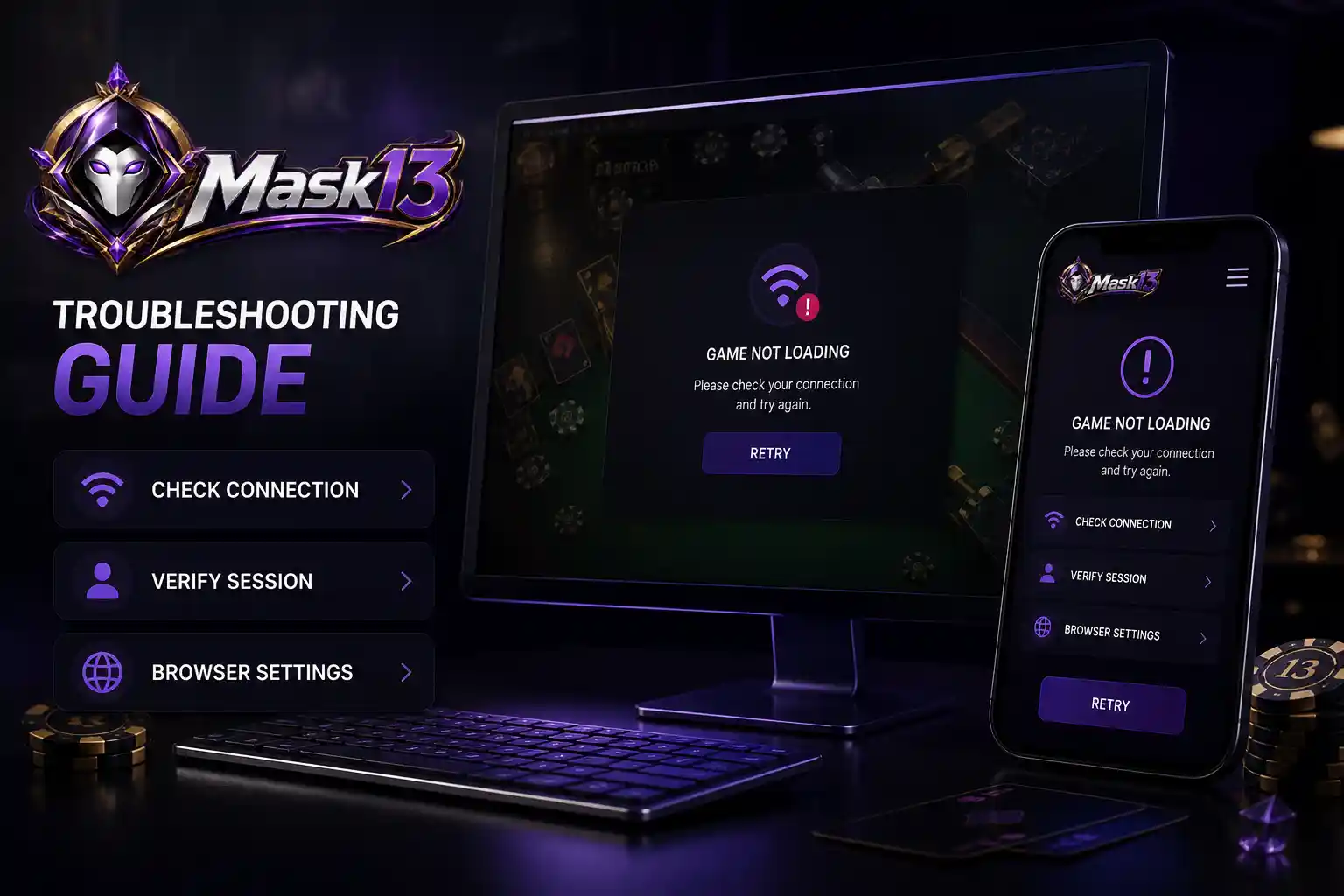
- Verifica que tu conexión funcione abriendo otra página.
- Comprueba que la sesión de Mask13 siga activa.
- Cierra y vuelve a abrir únicamente la pantalla del juego.
- Revisa si aparece un aviso de mantenimiento, error o indisponibilidad.
- Prueba con otro navegador o dispositivo para descartar un problema local.
- Consulta nuevamente el juego después de unos minutos, sin repetir una acción que ya esté pendiente.
Si el juego abre en otro dispositivo, el origen probablemente está relacionado con el navegador, la caché, la conexión o la configuración del equipo original. Si tampoco se puede abrir allí, puede tratarse de una incidencia del juego o de la plataforma. En ese caso, guarda el mensaje de error y la hora aproximada en que ocurrió para tener datos claros al solicitar asistencia.
Cómo interpretar una partida pendiente
Una partida pendiente requiere más cuidado que un simple problema de carga. Primero, comprueba si existe una sección de historial o actividad dentro del juego o de la cuenta. Revisa la hora, el juego seleccionado y cualquier referencia asociada a la partida.
No vuelvas a iniciar la misma acción solo porque el resultado no aparezca inmediatamente. Tampoco cierres varias veces la sesión ni cambies de dispositivo de forma repetida antes de verificar la información disponible. Si el estado continúa sin actualizarse, conserva los datos de la partida y utiliza el canal de ayuda disponible en tu cuenta. Mask13 puede mostrar opciones diferentes según el tipo de juego y la situación concreta.
Qué datos conviene tener preparados si necesitas ayuda
Para explicar el problema de forma precisa, anota:
- El nombre del juego.
- La fecha y la hora aproximada del incidente.
- El dispositivo y navegador utilizados.
- El mensaje de error o el estado que aparece en pantalla.
- Si el juego llegó a abrirse y en qué momento dejó de actualizarse.
No compartas tu contraseña ni códigos de seguridad. La información útil es la relacionada con el juego y el error, no las credenciales de acceso.
Preguntas frecuentes
¿Puedo revisar el estado de un juego sin iniciar sesión?
Algunas páginas pueden mostrar información básica sin acceso, pero la disponibilidad de una partida, el historial y los datos vinculados a la cuenta normalmente deben comprobarse dentro de la sesión correspondiente.
¿Qué significa que un juego se quede cargando?
Puede deberse a una conexión inestable, un problema del navegador, una sesión vencida o una interrupción temporal. Actualiza una vez, comprueba la conexión y prueba otro navegador antes de repetir la acción.
¿Qué hago si el juego aparece disponible, pero no abre?
Verifica tu sesión, cierra otras pestañas, cambia de conexión y prueba desde otro dispositivo. Si el mensaje continúa, registra el error y consulta la asistencia disponible en tu cuenta.
¿Cómo sé si una partida terminó o sigue pendiente?
Revisa el historial o la información de la propia partida, si está disponible. Si no aparece un resultado final, evita repetir la acción y conserva los datos de la sesión para solicitar una revisión.